Browsing Tag: foto afdrukken

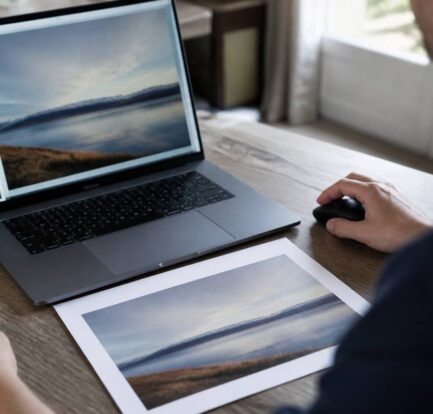
Close-up van het controleren van foto’s op een laptop en een printproef op tafel

Checklist: zo bewaar en controleer je je foto’s vóór je ze laat afdrukken

Je hebt mooie foto’s gemaakt of verzameld en nu wil je ze laten afdrukken. Toch gaat het geregeld mis op plekken die je niet meteen ziet: een net te lage resolutie, een verkeerde uitsnede, of foto’s die op je scherm prima ogen maar in print donkerder of fletser uitpakken. Met onderstaande checklist kun je jouw foto’s in één keer klaarzetten, zonder ingewikkelde software.

1) Start met het juiste doel: waar komt de afdruk te hangen?

Voordat je bestanden gaat beoordelen: denk kort na over het gebruik. Is het een foto die je in een album bewaart, een wandafdruk voor een lege muur of een cadeau dat van dichtbij bekeken wordt? Dat bepaalt welke controlepunten het belangrijkst zijn.

  • Wandafdrukken: kijk extra kritisch naar scherpte en onderwerp (bij snijwerk of kleine details).
  • Grote formaten: check de resolutie en uitsnede; een kleine fout in het origineel wordt groter.
  • Foto’s voor cadeaus: controleer altijd of de juiste versie (met juiste kleuren en uitsnede) geselecteerd is.

2) Resolutie: voorkom pixelbrei

Een van de meest voorkomende redenen voor tegenvallende prints is te weinig detail in het bestand. Je kunt dit meestal niet “terughalen” door te vergroten zonder kwaliteitsverlies.

Praktische werkwijze

  • Controleer de afbeeldingsgrootte in pixels (bij voorkeur voordat je gaat bewerken of opslaan in een andere bestandsvorm).
  • Werk niet eindeloos door in een te kleine export. Sla na elke grote wijziging één “goed” bestand apart op.
  • Vermijd opnieuw comprimeren. Als je foto’s opnieuw als e-mailbijlage of via een app deelt, gaan ze vaak opnieuw in kwaliteit achteruit.

Tip: als je twijfelt, maak dan één testafdruk van een foto die representatief is voor je set. Dat geeft snel inzicht of je beeldkwaliteit klopt voor jouw beoogde formaat.

3) Uitsnede en compositie: check buiten het beeldscherm

Op je telefoon of laptop zie je een foto vaak met andere verhoudingen dan op papier. Daarnaast worden randen soms anders weergegeven door marges of automatische centrering.

Checklist voor uitsnede

  • Controleer of je onderwerp niet “afgesneden” wordt op de randen van het beoogde formaat.
  • Gebruik een veilige marge: houd belangrijke details (gezichten, tekst in beeld, horizon) iets van de rand.
  • Check de verhoudingen (bijvoorbeeld 3:2 of 4:3). Ga na of je favoriete uitsnede past bij het gekozen formaat.

Veel onhandige verrassingen ontstaan niet door de printer, maar door het moment waarop je foto’s op het juiste formaat “moet” passen.

4) Verscherping en ruis: minder is vaak beter

Foto’s die er op een scherm “scherp” uitzien, kunnen op papier net iets te agressief geëncoren zijn. Omgekeerd kan te veel ruisreductie details wegpoetsen.

Wat kun je doen?

  • Als je verscherping toepast: gebruik een subtiele instelling en kijk naar gezichten en randen.
  • Ruisreductie: voorkom dat fijne textuur verdwijnt (bijvoorbeeld haar, wolken, bloemen).
  • Let op met slimme filters die “automatisch verbeteren”: ze kunnen kleuren of contrast veranderen op een manier die je niet verwacht.

Heb je meerdere bewerkingen geprobeerd? Bewaar dan de oorspronkelijke foto en exporteer een aparte “print”-versie, zodat je altijd kunt terugkeren.

5) Kleuren: wat je ziet is niet altijd wat je krijgt

Kleuren kunnen verschillen tussen scherm en print door belichting, instellingen en beelddriver van je apparaat. Dat is normaal, maar je kunt de kans op teleurstelling verkleinen.

Snelle kleurcontrole

  • Bekijk de foto in een neutrale omgeving (niet in fel licht op een onrealistische manier).
  • Check de donkere partijen: zijn schaduwen “dichtgelopen” of blijft er detail zichtbaar?
  • Check highlights: zijn witte delen echt wit of worden ze grijs?
  • Vergelijk skin tones bij portretten: ogen, lippen en wangen moeten natuurlijk ogen.

Als een foto op je scherm wat flets is, kan hij op papier nog fletser ogen. Omgekeerd kan een foto met te hoog contrast eerder “hard” worden in print.

6) Bestandsformaat en kwaliteit: kies bewust

Voor je foto’s laten afdrukken is het handig om te weten in welke vorm je ze aanlevert. Verschillende bestandstypen worden anders opgeslagen en kunnen verschillend worden gecomprimeerd.

Praktische richtlijnen

  • Werk bij voorkeur met een hoge kwaliteit export (vaak als het om foto’s gaat: zo min mogelijk extra compressie na bewerking).
  • Bewaar je bewerkingsbestand (bijvoorbeeld het bronbestand) zodat je later nog kunt terugstellen.
  • Gebruik één vaste exportmethode voor je hele set, zodat kleuren en scherpte consistenter blijven.

Als je de foto’s opslaat als iets dat sterk comprimeert, kan detail verloren gaan. Dat merk je juist op papier, waar je geen “zoom” kunt terugdraaien.

7) Controleer staand/liggend en de juiste oriëntatie

Het klinkt simpel, maar het gebeurt vaak: foto’s die in de juiste richting lijken, staan toch verkeerd zodra ze worden verwerkt. Dit zie je niet altijd op voorhand, zeker niet als je snel selecteert.

  • Check oriëntatie (staand/liggend) bij elke foto in je set.
  • Controleer meerdere bestanden: als je van één sessie meerdere versies hebt, is er extra kans op verwarring.
  • Let op bij screenshots: die kunnen lager van kwaliteit zijn of net anders zijn gecropt.

8) Een kleine test bespaart gedoe

Als je grote aantallen laat afdrukken of een speciaal formaat kiest, is één testafdruk vaak de beste investering. Kies een foto die representatief is: bijvoorbeeld eentje met zowel lichte als donkere gebieden, én iets met fijne details.

  • Test één foto uit je set.
  • Bekijk daarna pas de definitieve batch.
  • Als er iets tegenvalt, ga terug naar je bewerking en corrigeer gericht (bijvoorbeeld contrast of uitsnede), niet alles tegelijk.

9) Veelgemaakte fouten (en hoe je ze voorkomt)

  • Foto’s die nog “in de cloud” staan zonder versiecontrole: download en gebruik de juiste export.
  • Foto’s van sociale media gebruiken: vaak te sterk gecomprimeerd en gecropt.
  • Uitsnede aanpassen na kwaliteitsverlies: doe uitsnede met zo hoog mogelijke kwaliteit als basis.
  • Te veel automatische verbeteringen: liever één of twee bewuste aanpassingen dan een hele reeks filters.
  • Geen check op randdetails: belangrijke elementen verdwijnen sneller in print dan je verwacht.

10) Afwerking en formaat: sluit aan op je eerdere keuzes

Als je al een hoofdartikel hebt gelezen over het juiste formaat, papier en afwerking, dan kun je deze checklist gebruiken als “voorbereidingslaag”. Zo voorkom je dat een goede keuze voor papier en afwerking alsnog wordt beïnvloed door een minder geschikte uitsnede, resolutie of kleurinstelling.

Wil je ook weten hoe je het juiste formaat, papier en afwerking kiest? Bekijk dan Foto’s laten afdrukken: zo kies je het juiste formaat, papier en afwerking.

Tot slot: werk stap voor stap

De beste aanpak is: bepaal het beoogde formaat, controleer de uitsnede en scherpte, kijk kritisch naar kleuren, en lever vervolgens één consistente set bestanden aan. Met die volgorde voorkom je dat je later moet terugkoppelen naar meerdere versies van dezelfde foto.

Als je wilt, kun je ook een mapstructuur maken zoals “origineel”, “bewerkt” en “print”. Dat klinkt misschien streng, maar het scheelt vooral bij grotere series.
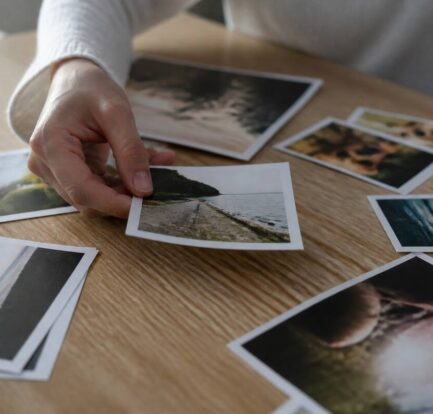
Hand die fotoafdrukken kiest op een houten tafel bij daglicht

Foto’s laten afdrukken: zo kies je het juiste formaat, papier en afwerking

Het is ineens zover: je hebt je vakantiefoto’s, portretten of familiekiekjes geselecteerd en je wilt ze niet alleen terugkijken op je telefoon of laptop. Foto’s laten afdrukken geeft je beelden een vaste plek in huis of vormt een mooi cadeau. Maar waar let je op bij het bestellen? In dit artikel helpen we je stap voor stap met praktische keuzes rondom formaat, kwaliteit, papier en afwerking.

1. Kies eerst het doel: wat wil je met de afdruk doen?

De juiste keuze hangt sterk af van waar je de foto gebruikt. Stel jezelf daarom even de vraag: wil je een herinnering om in te lijsten, een foto voor in het album, of juist een set prints om weg te geven?

  • Inlijsten en ophangen: kies vaak een passend formaat en let extra op kleur en scherpte.
  • Losse prints: handig om te sorteren, te bewaren of cadeau te doen.
  • Fotoboek: ideaal voor verhalen en reeksen, omdat meerdere beelden mooi samenkomen.
  • Collage of set: denk vooraf na over hoeveel beelden je gebruikt en welke maten bij elkaar passen.

Door het doel als uitgangspunt te nemen, voorkom je dat je per ongeluk een formaat of papier kiest dat niet past bij de beoogde uitstraling.

2. Formaat kiezen: klein voor detail, groot voor impact

Bij foto’s laten afdrukken is formaat meestal de eerste praktische stap. Grotere afdrukken vallen meer op, maar zijn ook gevoeliger voor kleine kwaliteitsverschillen in de digitale foto. Kies dus verstandig.

Populaire opties

  • 10x15 cm en 13x18 cm: fijn voor losse prints, albums en snel weggeven.
  • 20x30 cm en 30x45 cm: een goede balans voor thuis en voor inlijsten.
  • 40x60 cm (en groter): vooral geschikt als je foto veel detail en compositie heeft.

Let op beeldkwaliteit bij grotere formaten

Een vuistregel: als je een afdruk groter maakt, zie je eerder ruis, onscherpte of compressie-artifacten. Gebruik daarom bij voorkeur de originele foto (niet een screenshot of sterk gecomprimeerde versie) en controleer de scherpte. Twijfel je? Kies dan een iets kleiner formaat of kies alleen je scherpste beelden voor een grotere print.

3. Papier: mat, glans en structuur maken het verschil

Papier bepaalt een groot deel van hoe je foto eruitziet. Niet alleen de kleuren, maar ook de manier waarop licht op de foto valt. Dat maakt papierkeuze vooral belangrijk als de afdruk aan een raam hangt of in fel verlichte ruimtes.

Mat papier

Mat papier geeft een rustige uitstraling zonder reflecties. Dit is vaak een goede keuze voor portretten, landschappen en prints die je dagelijks ziet in een woonkamer. Ook zijn vingerafdrukken doorgaans minder zichtbaar dan bij glanzend papier.

Glans papier

Glans papier benadrukt vaak contrast en kleurintensiteit. Het kan een “levendig” effect geven, vooral bij foto’s met heldere kleuren. Houd er rekening mee dat glans kan reflecteren, zeker onder direct licht.

Structuur of premium papier

Sommige papiersoorten hebben een specifieke textuur die de foto een kunstzinnige uitstraling geeft. Dit kan mooi zijn voor black-and-white foto’s of prints met een fotojournalistieke stijl. Overweeg wel dat textuur de weergave van fijne details subtiel kan beïnvloeden.

4. Kleur en belichting: maak je foto ‘print-ready’

Digitale foto’s zien er op een scherm vaak anders uit dan op papier. Dat komt door verschillen in kleurprofiel, contrast en hoe licht wordt weergegeven.

Controleer voor je bestelt

  • Bekijk de foto op meerdere schermen of met verschillende helderheidsinstellingen.
  • Let op overbelichte delen (bijvoorbeeld een witte lucht of huid die “uitbijt”).
  • Check schaduwdetails in donkere zones: als alles dichtloopt, komt dat op papier vaak nog meer naar voren.
  • Verscherp licht en subtiel als je foto net te zacht oogt. Te veel verscherping kan ruis juist versterken.

Als je nog aanpassingen wilt doen: doe het bij voorkeur voordat je bestelt, en gebruik een consistente aanpak. Zo voorkom je dat een hele reeks afdrukken een andere “look” krijgt.

5. Afwerking: van standaard tot extra’s

Naast papier zijn er vaak opties voor afwerking. Denk aan witmarges, snij/volvlak, of (bij sommige producten) een coating. Wat je precies nodig hebt, hangt af van het type afdruk.

Met of zonder witmarge

Bij afdrukken met marge (zoals sommige standaard prints) krijg je vaak een klassieke uitstraling en kun je eenvoudiger inlijsten zonder dat de foto “doorloopt” tot aan de rand. Volvlak (zonder marge) geeft juist een moderne, doorlopende look, maar vraagt wel om een goede plaatsing van je foto in het juiste formaat.

Inlijsten en afstand tot het glas

Als je gaat inlijsten, houd dan rekening met de omgeving: een foto achter glas kan reflecties beperken, maar hangt ook af van de gekozen mat/glas-afwerking. Voor drukke lichtsituaties kan mat papier een praktische keuze zijn.

6. Praktische tips om teleurstellingen te voorkomen

Een goede print begint niet pas bij het bestelproces, maar eerder bij je selectie en voorbereiding.

  • Kies de beste versie van de foto: gebruik bij voorkeur de originele bestanden of een hoge resolutie versie.
  • Controleer uitsnedes: wat er op je scherm “net goed” uitziet, kan bij een ander formaat toch net anders kadreren.
  • Let op stand en rotatie: recht gedraaide beelden ogen direct professioneler.
  • Maak een kleine proef: bij een belangrijke serie of gift kun je soms één foto als voorbeeld nemen.

Zo voorkom je dat je later merkt dat een beeld net te donker is, of dat een detail wegvalt door een andere snijmaat.

7. Waar let je op bij het bestellen?

Naast productopties zijn er een paar factoren die bepalen of het bestellen soepel verloopt en je output precies is wat je verwacht.

Gebruiksgemak

Een duidelijke upload, preview en keuzehulp (voor formaat en afwerking) scheelt tijd. Check of je een voorbeeld kunt zien van hoe je foto eruit komt te zien binnen de gekozen afmetingen.

Levering en verpakking

Voor wandfoto’s en grotere formaten is stevige verpakking belangrijk. Losse prints zijn doorgaans eenvoudiger te verwerken, maar ook daar geldt: een goede bescherming voorkomt schade tijdens transport.

8. Snel kiezen: een eenvoudige richtlijn

Als je niet te lang wilt nadenken, kun je deze praktische richtlijn gebruiken:

  • Portretten: vaak mat papier (rustiger) of licht glans (meer kleur).
  • Landschappen: mat voor natuurlijke uitstraling; glans als je extra contrast zoekt.
  • Strak en grafisch: volvlak en een formaat dat de compositie laat spreken.
  • Herinneringssets: kleinere formaten voor flexibiliteit en overzicht.

Uiteindelijk is het jouw foto, en het draait om hoe jij wilt dat het beeld voelt: rustig, levendig, gedetailleerd of juist ingetogen.

Conclusie: maak keuzes op basis van gebruik, niet alleen op gevoel

Foto’s laten afdrukken is verrassend eenvoudig als je de juiste volgorde aanhoudt: bepaal eerst het doel, kies daarna het formaat op basis van beeldkwaliteit en beoogde toepassing, en rond af met papier en afwerking die passen bij licht en ruimte. Neem de tijd om je beelden te controleren vóór je bestelt—dat is vaak het verschil tussen “goed” en “precies zoals ik het voor ogen had”.

Wil je direct ontdekken welke afdrukmogelijkheden er zijn? Kijk dan op foto's laten afdrukken.