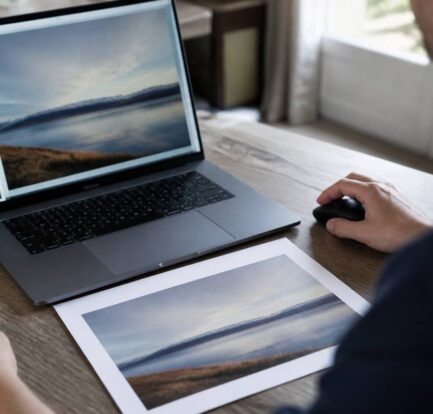
Je hebt mooie foto’s gemaakt of verzameld en nu wil je ze laten afdrukken. Toch gaat het geregeld mis op plekken die je niet meteen ziet: een net te lage resolutie, een verkeerde uitsnede, of foto’s die op je scherm prima ogen maar in print donkerder of fletser uitpakken. Met onderstaande checklist kun je jouw foto’s in één keer klaarzetten, zonder ingewikkelde software.
1) Start met het juiste doel: waar komt de afdruk te hangen?
Voordat je bestanden gaat beoordelen: denk kort na over het gebruik. Is het een foto die je in een album bewaart, een wandafdruk voor een lege muur of een cadeau dat van dichtbij bekeken wordt? Dat bepaalt welke controlepunten het belangrijkst zijn.
- Wandafdrukken: kijk extra kritisch naar scherpte en onderwerp (bij snijwerk of kleine details).
- Grote formaten: check de resolutie en uitsnede; een kleine fout in het origineel wordt groter.
- Foto’s voor cadeaus: controleer altijd of de juiste versie (met juiste kleuren en uitsnede) geselecteerd is.
2) Resolutie: voorkom pixelbrei
Een van de meest voorkomende redenen voor tegenvallende prints is te weinig detail in het bestand. Je kunt dit meestal niet “terughalen” door te vergroten zonder kwaliteitsverlies.
Praktische werkwijze
- Controleer de afbeeldingsgrootte in pixels (bij voorkeur voordat je gaat bewerken of opslaan in een andere bestandsvorm).
- Werk niet eindeloos door in een te kleine export. Sla na elke grote wijziging één “goed” bestand apart op.
- Vermijd opnieuw comprimeren. Als je foto’s opnieuw als e-mailbijlage of via een app deelt, gaan ze vaak opnieuw in kwaliteit achteruit.
Tip: als je twijfelt, maak dan één testafdruk van een foto die representatief is voor je set. Dat geeft snel inzicht of je beeldkwaliteit klopt voor jouw beoogde formaat.
3) Uitsnede en compositie: check buiten het beeldscherm
Op je telefoon of laptop zie je een foto vaak met andere verhoudingen dan op papier. Daarnaast worden randen soms anders weergegeven door marges of automatische centrering.
Checklist voor uitsnede
- Controleer of je onderwerp niet “afgesneden” wordt op de randen van het beoogde formaat.
- Gebruik een veilige marge: houd belangrijke details (gezichten, tekst in beeld, horizon) iets van de rand.
- Check de verhoudingen (bijvoorbeeld 3:2 of 4:3). Ga na of je favoriete uitsnede past bij het gekozen formaat.
Veel onhandige verrassingen ontstaan niet door de printer, maar door het moment waarop je foto’s op het juiste formaat “moet” passen.
4) Verscherping en ruis: minder is vaak beter
Foto’s die er op een scherm “scherp” uitzien, kunnen op papier net iets te agressief geëncoren zijn. Omgekeerd kan te veel ruisreductie details wegpoetsen.
Wat kun je doen?
- Als je verscherping toepast: gebruik een subtiele instelling en kijk naar gezichten en randen.
- Ruisreductie: voorkom dat fijne textuur verdwijnt (bijvoorbeeld haar, wolken, bloemen).
- Let op met slimme filters die “automatisch verbeteren”: ze kunnen kleuren of contrast veranderen op een manier die je niet verwacht.
Heb je meerdere bewerkingen geprobeerd? Bewaar dan de oorspronkelijke foto en exporteer een aparte “print”-versie, zodat je altijd kunt terugkeren.
5) Kleuren: wat je ziet is niet altijd wat je krijgt
Kleuren kunnen verschillen tussen scherm en print door belichting, instellingen en beelddriver van je apparaat. Dat is normaal, maar je kunt de kans op teleurstelling verkleinen.
Snelle kleurcontrole
- Bekijk de foto in een neutrale omgeving (niet in fel licht op een onrealistische manier).
- Check de donkere partijen: zijn schaduwen “dichtgelopen” of blijft er detail zichtbaar?
- Check highlights: zijn witte delen echt wit of worden ze grijs?
- Vergelijk skin tones bij portretten: ogen, lippen en wangen moeten natuurlijk ogen.
Als een foto op je scherm wat flets is, kan hij op papier nog fletser ogen. Omgekeerd kan een foto met te hoog contrast eerder “hard” worden in print.
6) Bestandsformaat en kwaliteit: kies bewust
Voor je foto’s laten afdrukken is het handig om te weten in welke vorm je ze aanlevert. Verschillende bestandstypen worden anders opgeslagen en kunnen verschillend worden gecomprimeerd.
Praktische richtlijnen
- Werk bij voorkeur met een hoge kwaliteit export (vaak als het om foto’s gaat: zo min mogelijk extra compressie na bewerking).
- Bewaar je bewerkingsbestand (bijvoorbeeld het bronbestand) zodat je later nog kunt terugstellen.
- Gebruik één vaste exportmethode voor je hele set, zodat kleuren en scherpte consistenter blijven.
Als je de foto’s opslaat als iets dat sterk comprimeert, kan detail verloren gaan. Dat merk je juist op papier, waar je geen “zoom” kunt terugdraaien.
7) Controleer staand/liggend en de juiste oriëntatie
Het klinkt simpel, maar het gebeurt vaak: foto’s die in de juiste richting lijken, staan toch verkeerd zodra ze worden verwerkt. Dit zie je niet altijd op voorhand, zeker niet als je snel selecteert.
- Check oriëntatie (staand/liggend) bij elke foto in je set.
- Controleer meerdere bestanden: als je van één sessie meerdere versies hebt, is er extra kans op verwarring.
- Let op bij screenshots: die kunnen lager van kwaliteit zijn of net anders zijn gecropt.
8) Een kleine test bespaart gedoe
Als je grote aantallen laat afdrukken of een speciaal formaat kiest, is één testafdruk vaak de beste investering. Kies een foto die representatief is: bijvoorbeeld eentje met zowel lichte als donkere gebieden, én iets met fijne details.
- Test één foto uit je set.
- Bekijk daarna pas de definitieve batch.
- Als er iets tegenvalt, ga terug naar je bewerking en corrigeer gericht (bijvoorbeeld contrast of uitsnede), niet alles tegelijk.
9) Veelgemaakte fouten (en hoe je ze voorkomt)
- Foto’s die nog “in de cloud” staan zonder versiecontrole: download en gebruik de juiste export.
- Foto’s van sociale media gebruiken: vaak te sterk gecomprimeerd en gecropt.
- Uitsnede aanpassen na kwaliteitsverlies: doe uitsnede met zo hoog mogelijke kwaliteit als basis.
- Te veel automatische verbeteringen: liever één of twee bewuste aanpassingen dan een hele reeks filters.
- Geen check op randdetails: belangrijke elementen verdwijnen sneller in print dan je verwacht.
10) Afwerking en formaat: sluit aan op je eerdere keuzes
Als je al een hoofdartikel hebt gelezen over het juiste formaat, papier en afwerking, dan kun je deze checklist gebruiken als “voorbereidingslaag”. Zo voorkom je dat een goede keuze voor papier en afwerking alsnog wordt beïnvloed door een minder geschikte uitsnede, resolutie of kleurinstelling.
Wil je ook weten hoe je het juiste formaat, papier en afwerking kiest? Bekijk dan Foto’s laten afdrukken: zo kies je het juiste formaat, papier en afwerking.
Tot slot: werk stap voor stap
De beste aanpak is: bepaal het beoogde formaat, controleer de uitsnede en scherpte, kijk kritisch naar kleuren, en lever vervolgens één consistente set bestanden aan. Met die volgorde voorkom je dat je later moet terugkoppelen naar meerdere versies van dezelfde foto.
Als je wilt, kun je ook een mapstructuur maken zoals “origineel”, “bewerkt” en “print”. Dat klinkt misschien streng, maar het scheelt vooral bij grotere series.